在Windows 7操作系統(tǒng)中,將藍(lán)牙設(shè)備(如耳機(jī)、鼠標(biāo)、鍵盤等)添加到計算機(jī),是提升辦公效率與享受無線便利的關(guān)鍵步驟。對于從事計算機(jī)軟硬件及輔助設(shè)備批發(fā)的專業(yè)人士而言,熟練掌握此流程不僅能高效配置演示樣機(jī),也能更好地為客戶提供技術(shù)支持。以下為詳細(xì)的操作步驟。
確保準(zhǔn)備工作就緒:
- 硬件檢查:確認(rèn)您的計算機(jī)具備藍(lán)牙功能。如果臺式機(jī)或部分筆記本沒有內(nèi)置藍(lán)牙適配器,您需要準(zhǔn)備一個USB藍(lán)牙適配器并正確安裝其驅(qū)動程序。
- 設(shè)備準(zhǔn)備:將待添加的藍(lán)牙設(shè)備置于“配對模式”。通常需要長按設(shè)備上的電源或配對按鈕,直至指示燈開始快速閃爍。具體操作請參考設(shè)備說明書。
- 系統(tǒng)服務(wù):在計算機(jī)上,確保藍(lán)牙支持服務(wù)已開啟。您可以右鍵點擊“計算機(jī)”->“管理”->“服務(wù)和應(yīng)用程序”->“服務(wù)”,找到“Bluetooth Support Service”,將其啟動類型設(shè)為“自動”并啟動該服務(wù)。
完成準(zhǔn)備后,請按以下步驟操作:
第一步:打開藍(lán)牙設(shè)置并啟用發(fā)現(xiàn)
1. 點擊屏幕左下角的“開始”按鈕,選擇“控制面板”。
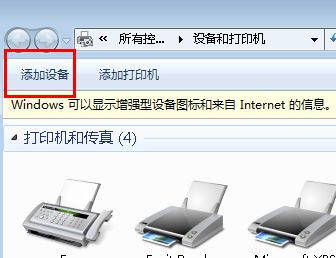
2. 在控制面板中,查看方式選擇“小圖標(biāo)”或“大圖標(biāo)”,然后找到并點擊“設(shè)備和打印機(jī)”。
3. 在打開的窗口頂部,點擊“添加設(shè)備”。此時,系統(tǒng)會開始搜索周圍可用的藍(lán)牙設(shè)備。
第二步:搜索并選擇設(shè)備
1. 等待搜索列表中出現(xiàn)您的藍(lán)牙設(shè)備名稱(如“JBL TUNE500BT”或“Microsoft Bluetooth Mouse”)。
2. 從列表中選擇目標(biāo)設(shè)備,然后點擊“下一步”。
第三步:完成配對與連接
1. 系統(tǒng)可能會提示您輸入配對碼(也稱為PIN碼)。常見默認(rèn)配對碼是“0000”或“1234”,具體請查閱設(shè)備手冊。輸入正確密碼后點擊“下一步”。
2. Windows會自動安裝必要的驅(qū)動程序并建立連接。此過程可能需要片刻。
3. 當(dāng)屏幕顯示“設(shè)備已成功添加到此計算機(jī)”時,點擊“關(guān)閉”。
第四步:驗證與使用
1. 返回“設(shè)備和打印機(jī)”窗口,您應(yīng)能看到新添加的藍(lán)牙設(shè)備圖標(biāo)。
2. 現(xiàn)在您可以嘗試使用該設(shè)備了。例如,如果是藍(lán)牙耳機(jī),您可以在聲音播放設(shè)備中選擇它作為默認(rèn)輸出。
針對批發(fā)業(yè)務(wù)的特別提示:
在批量測試或演示計算機(jī)軟硬件及輔助設(shè)備時,效率至關(guān)重要。建議:
- 創(chuàng)建標(biāo)準(zhǔn)操作流程(SOP):將上述步驟文檔化,作為團(tuán)隊的技術(shù)操作手冊。
- 驅(qū)動整合:對于常見品牌的藍(lán)牙外設(shè),可以預(yù)先將通用或官方驅(qū)動整合到系統(tǒng)鏡像或恢復(fù)盤中,以加快批量配置速度。
- 故障排查:若添加失敗,請按順序檢查:設(shè)備電量、是否在有效距離內(nèi)、計算機(jī)藍(lán)牙是否被禁用、以及是否嘗試刪除舊配對記錄后重新搜索。
掌握這些操作,不僅能確保您快速完成單臺設(shè)備的配置,更能為您的計算機(jī)軟硬件批發(fā)業(yè)務(wù)中的產(chǎn)品演示、質(zhì)檢和客戶培訓(xùn)環(huán)節(jié)提供堅實的技術(shù)支持。